Como solucionar algunos problemas y errores que se pueden presentar en SISTEMAS OPERATIVOS WINDOWS Y ANDROID y consejos sobre programas y software útil para hacer el trabajo más fácil.
miércoles, 7 de noviembre de 2018
martes, 6 de noviembre de 2018
martes, 21 de agosto de 2018
jueves, 21 de junio de 2018
domingo, 3 de junio de 2018
¿CÓMO AHORRAR DATOS MÓVILES O DEL CELULAR CUANDO COMPARTIMOS CONEXIÓN DE DATOS CON EL PC O COMPUTADORA?
¿Qué son y cómo se usan las conexiones de uso medido en Windows 10?
La mayoría de los usuarios nos conectamos a Internet a través de redes de datos ilimitadas, por ejemplo, ADSL o Fibra Óptica, sin embargo, también podemos escoger otro tipo de conexiones como una conexión móvil a Internet (3G/4G), la cual es limitada y tiene un cierto límite de tráfico mensual.
Windows es un sistema operativo pensado para conexiones ilimitadas ya que tanto él como las aplicaciones están constantemente enviando y recibiendo datos desde Internet. Entre estos datos caben destacar envío de errores, búsqueda y descarga de actualizaciones, descarga de archivos, sincronizaciones de datos, etc. Muchas conexiones que, si no las controlamos, pueden llegar a gastar más del 20% de la tarifa de datos en un solo día.
Windows 10 es un sistema operativo todo en uno, es decir, que busca adaptarse a prácticamente todo tipo de configuraciones diferentes. Por ello, este nuevo sistema operativo cuenta con una configuración de la conexión a Internet (concretamente, de la conexión Wi-Fi) llamada “conexión de uso medido“, la cual hará que Windows controle y limite ciertas tareas del sistema operativo para evitar un consumo excesivo de los datos, por ejemplo, bloquear las actualizaciones automáticas y la sincronización de archivos con OneDrive, entre otras, mientras dicha conexión esté activa.
Cómo activar una conexión de uso medido en Windows 10
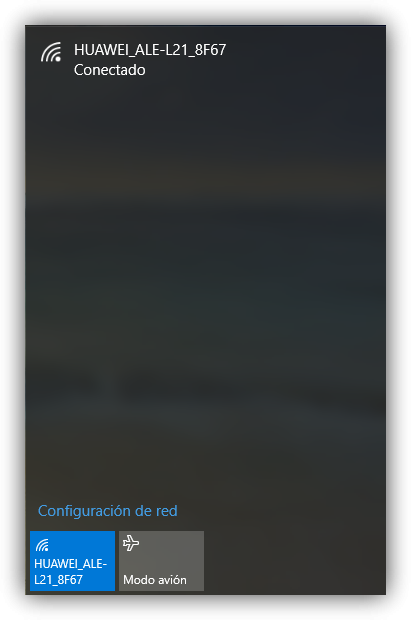
Lo primero que debemos hacer es conectarnos a nuestra red limitada (por ejemplo, un punto de acceso Wi-Fi desde el móvil) desde nuestro Windows 10.
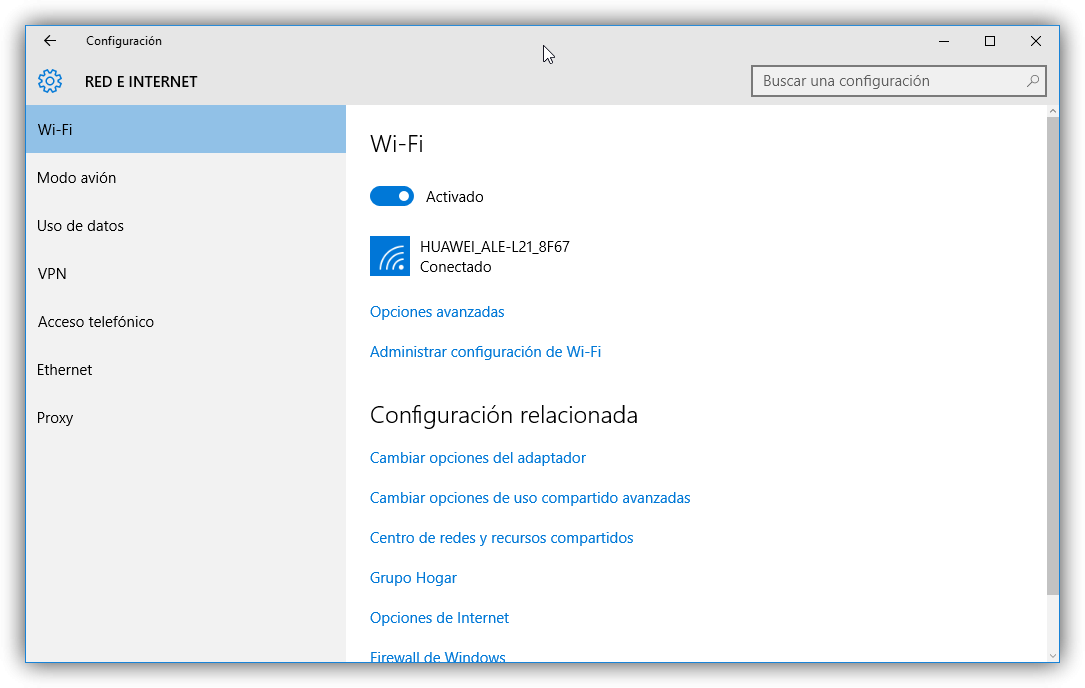
Una vez conectados, Windows estará tratando la conexión como “ilimitada”, es decir, permitirá todo el tráfico como si estuviéramos conectados a una red ADSL o de Fibra Óptica. Al ser una conexión limitada debemos activar la opción de “uso medido“. Para ello, pulsamos sobre “Configuración de red” para ver más detalles sobre la conexión Wi-Fi.
A continuación, hacemos clic sobre “Opciones avanzadas” para activar, como su nombre indica, las opciones avanzadas de la conexión de datos. Aquí encontraremos principalmente dos opciones:
- Encontrar dispositivos y contenido.
- Conexiones de uso medido.
La primera de las opciones está pensada para redes de área local ya que, si estamos conectados a una red pública o a un Tethering no tiene mucho sentido, además de ser inseguro. Por lo tanto, desmarcamos esta opción.
La segunda opción es la que nos permite configurar nuestra conexión como una red de uso medido. La activamos y automáticamente Windows llevará a cabo todo lo necesario para bloquear todas las conexiones innecesarias y ayudarnos así a ahorrar lo máximo posible en la tarifa de datos.
Recordamos que debemos tener mucho cuidado con las conexiones limitadas desde un PC ya que, además del gran número de conexiones en segundo plano,las páginas web “en modo escritorio” con también muchas más pesadas y consumen una cantidad de datos muy superior a las webs pensadas para móviles.
lunes, 13 de noviembre de 2017
Como crear memoria USB con Windows 7 – RUFUS

Como crear memoria USB con Windows 7 – RUFUS
Publicado por: César Zúniga. http://www.proyectobyte.com
La manera más rápida de crear una memoria USB con Windows 7 la tiene RUFUS esta es una pequeña aplicación cuyo fuerte es la rapidez y sencillez pero eso no es todo, algo que la hace aun más especial es que tiene soporte para D.O.S lo que facilita la creación de un arranque sencillo para operaciones de bajo nivel, por ejemplo la actualización de la BIOS o laactualización del firmware de una tarjeta gráfica, más a más es capaz de crear memorias USB con casi cualquier versión Linux (ver notas al final de la pagina) y no hace falta decir que RUFUS con soporte UEFI y GPT.
Descargas a realizar y material a utilizar
- Tener una imagen ISO de Windows 7 si no crearla a partir del DVD de Windows 7 con UltraISO
- Herramienta RUFUS
- un lápiz de memoria USB de una capacidad mínima de 4Gb
Ejecutamos Rufus y le concedemos permiso de sistema y veremos la siguiente ventana.

- Seleccionar nuestra memoria USB.
- Seleccionar el sistema de archivos que este caso lo dejaremos en FAT32.
- Opcionalmente podemos definir una etiqueta o nombre a nuestro lápiz de memoria.
- damos click al botón del CD y buscamos la ubicación de la imagen ISO de Windows 7.
- y por ultimo click en Start.
Una vez que termine el proceso veremos en la parte inferior de la ventana la siguiente leyenda “# device found DONE”
Ahorá nos toca entrar en el sistema BIOS o UEFI según sea el caso (los ordenadores comprados desde finales del 2012 en adelante poseen un sistema UEFI)
Como configurar la BIOS
Antes de iniciar estos pasos recordar tener conectada la memoria USB
- Presionamos la tecla de función para entrar a la BIOS, si no la sabemos podemos buscar en Google, por ejemplo con una búsqueda similar a esta “como entrar a la BIOS de HP + modelo del portátil”, si no, podemos utilizar la tecla F2, F12, Esc
- Iniciamos el ordenador y presionamos la tecla de función varias veces justo al inicio, hasta que se nos visualice la pantalla de la BIOS
- Buscamos la secuencia de inicio donde indicaremos al ordenador que inicie con la memoria USB luego guardamos y salimos de la BIOS.
Como configurar la UEFI
Una vez que iniciemos con nuestra memoria USB veremos como nuestro ordenador inicia el Windows Setup y solo será seguir los pasos de instalación de Windows 7
Comparativa de velociadad
Las pruebas de velocidad se llevaron a cabo en una maquina Windows 7 de 64 Bits con un procesador Core 2 duo con 4 Gb de memoria RAM, utilizando un puerto USB 3.0 y una memoria USB de 16Gb.

Otros programas para Crear una ISO:
Sitio oficial | RUFUS
Nota: Todas las imágenes son propiedad de sus respectivos creadores.
Suscribirse a:
Entradas (Atom)