
viernes, 22 de abril de 2016

sábado, 16 de abril de 2016
Como Liberar Mas De 60 Gigabytes En Windows 10 Sin Programas
Si eres de los que has actualizado tu sistema operativo a windows 10 , microsoft te da la opción de volver al sistema operativo anterior, windows 7 o windows 8 . Para ello windows guarda una copia de los archivos del windows anterior , que puede llegar a ocupar un espacio en el disco duro de unos 20 Gb o más. Si te has planteado no volver a utilizar el sistema operativo anterior, puedes ganar esos 20 Gb de espacio en tu disco duro (incluso más) que corresponderán a los archivos temporales que windows utiliza para poder volver a regresar a su antigua versión.
Tienes problemas de espacio en tu disco duro?. No te has planteado volver a la versión anterior de windows?. Entonces la opción que te planteo en el video-tutorial es ganar esa cantidad de espacio, que te serán muy útiles, para fotos, documentos, etc.
Si eliminas estos archivos , perderás la opción de recuperar la versión anterior de tu sistema operativo. Hecha esa aclaración y si tus opciones no pasan por recuperar la versión anterior del windows anterior y quieres obtener más espacio, claramente la mejor es opción es la de liberar, incluso 60 Gb de espacio en tu disco duro.
Publicado por Prototype Tutos
domingo, 3 de abril de 2016
USBFIX 2016 8.202, Te ayuda a detectar y eliminar memorias USB infectadas o cualquier otro dispositivo extraíble
En muchas ocasiones tal vez te ha pasado
que se ha infectado tu dispositivo portátil, es por esto que les traigo
una solución rápida y sencilla como es el UsbFix 2016 v8.202, es un programa portable que se especializa en eliminar toda clase de virus usb que este afectado nuestra memoria ya sea que que convierte los archivos ocultos, también cambiando nuestras carpetas en acceso directo entre otras molestias mas, este software esta disponible en español y para saber mas vea este aporte la descripción completa, característica imagenes de UsbFix 2016 el cual esta disponible para Descargar
en un solo enlace de bajada directa en varios servidores más populares,
si te ha sido útil por favor deja un comentario y compártelo en las
redes sociales, también puedes visitar la categoría de Programas PC Portables.

Información sobre UsbFix 2016
- Descripción de UsbFix 2016
- Captura, imágenes, fotos de UsbFix 2016
- Datos técnicos de UsbFix 2016
- Descargar UsbFix 2016
Descripción del programa
UsbFix es una herramienta gratuita de eliminación, el malware que te ayuda a detectar y eliminar memorias USB infectadas o cualquier otro dispositivo extraíble USB como disco duro externo (disco duro), móviles, smartphones, cámaras digitales o cualquier otra cosa que se conecta a su ordenador o portátil a través del puerto USB. Las principales ventajas del uso de esta utilidad es el excelente soporte y características (ver más abajo) que le ayudarán a hacer frente a los dispositivos USB infectados. Famoso de malware (virus) amenazas como Conficker tienen la capacidad de propagarse utilizando dispositivos extraíbles al hacer sus propios archivos DLL y autorun.inf que les ayudarán a infectar cualquier dispositivo que ofrece conectividad USB.Por lo tanto, no importa si la reinstalación del sistema operativo – si su antivirus no reconoce el virus en el dispositivo USB infectado, una vez que se conecta en el puerto USB – obtendrá el virus. La versión actual funciona con casi todas las versiones de Microsoft Windows, como XP, Vista, 7 y 8.Características:
– Soporte excelente ofrecido directamente desde la interfaz de software – Publique temas en el foro
– Gran tutorial y artículos que le mostrará cómo utilizar el programa y lidiar con malware
– Que puede detectar y eliminar las infecciones encontradas en los dispositivos extraíbles
– Repara los archivos dañados, tales como: registro, archivos ocultos, administrador de tareas, etc.
– Copias de seguridad de apoyo: lo hará copia de seguridad de tus archivos y carpetas.
– Regurarly, base de datos actualizada con las últimas infecciones que se propaga a través de dispositivos extraíbles
– Opción de Vacunación: previene futuras infecciones mediante la creación de nuevos archivos autorun.inf en unidades extraíbles
– Ofrece protección para todos los periféricos USB (pendrives, discos duros externos, teléfonos inteligentes, tarjetas de memoria, etc.)
– Detecta y elimina las amenazas más comunes: los virus VBS, gusanos, troyanos, keyloggers, otras infecciones de malware
– Abre automáticamente un archivo de registro (txt) después de cada exploración o acción.
Ultimas actualizaciones no fueron mostradas por el sitio oficial
Sitio Oficial | HomePage
Imágenes del Programa


Nombre Release: UsbFix.2016v8.202.portable
Tamaño: 3.1 mb
Formato: Exe
Idioma: Español
No requiere activación
Tamaño: 3.1 mb
Formato: Exe
Idioma: Español
No requiere activación
Deja un comentario sobre este software
Windows 10 Build 1511 (10586) RTM VL PRO, Enterprise, Education – Marzo 2016 en Español
Les compartimos el nuevo sistema Windows 10 Build 1511 (10586) es la VL en sus ediciones EDUCATION seguido del ENTERPRISE como en el PRO también llamado Professional esta
actualizado hasta marzo 2016, en este aporte han filtrado las ediciones
dirigidas a los fabricantes llamada volumen license la filtración fue
realizada por WZor un conocido ya por noticias reveladas y acertadas
antes de tiempo de Sistemas de Microsoft Windows, son dos ISO por cada
version que son 32 bits como en 64 Bits el sistema operativo esta completo y listo para Descargar totalmente disponible en Español
ya incluido, en este aporte puedes ver en detalle toda la información
en detalle y requisitos para su posterior instalación para poder
ejecutar el Windows 10 pro Build 10586, las iso esta disponible desde diferentes sitios de bajada a toda velocidad como es Mega. Espero les guste y compartan esta publicación del Windows 10 Full, es
sin duda un sistema que nos pone los dientes largos gracias a su gran
numero de novedades y características que tiene, no olvides comentar y
quizas te interese ver Windows 8.1 Pro actualizado 2015.
Sobre Windows 10 Pro 10586
- Descripción de Windows 10
- Captura, imágenes, fotos de Windows 10
- Datos técnicos de Windows 10
- Descargar Windows 10
Información del Sistema
El anterior 12 de Noviembre fue liberada la primera gran actualización de Windows 10 nombrada Build 1511 (10586) o November Update.Esta actualización fue liberada poco a poco por medio de Windows Update para todos sus usuarios de Windows 10, pero ese ese día en MSDN se compartieron nuevos ISO de Windows 10 que incluye esta actualización, aunque vale aclarar que éstas eran de tipo RTM Retail. Por tanto se esperaban las ISOs de tipo Volume License (VL), las cuales estaban pensadas a ser mostradas en VLSC una semana después de la actualizacion.
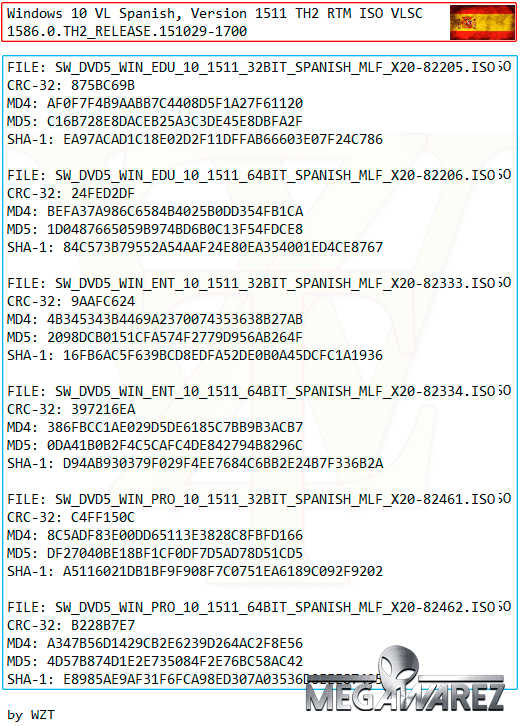
Y es así estos días se han estado liberando en forma de filtracion dichas ISOs VL en diferentes idiomas y versiones, y hoy ya se han filtrado ISOs de Windows 10 Build 1511 (10586) RTM VL en perfecto español en todas las versiones, publicadas por nada mas y nada menos WZor como no he :D.
En cuanto a sus características y funcionalidades son las mismas. Una ISO VL y las Retail son ISO totalmente iguales y su diferencia es la licencia que usan.
Las Retail son para el hogar como tu y como yo, es decir, al usuario final. esta es la version que pide un serial de activación durante la instalación.
Las Volume License (VL) van dedicadas a lo empresarial, organizaciones gubernamentales, centros educativos, etc, y esta version no te pide una clave en la instalación y esta es la que estará en esta publicación.
Caracterisiticas | HomePage
Imágenes usando este sistema
Estas imágenes es de la instalación desde windows 7 ultimate directamente sin formatear.


Requisitos del Sistema
Básicamente,
si tu PC puede ejecutar Windows 8.1, ya está bueno para ir. Si no estás
seguro, no te preocupes en Windows comprobará el sistema para
asegurarse de que puede instalar la vista previa.- Procesador: 1 gigahercio (GHz) o más rápido
- RAM: 1 gigabyte (GB) (32-bit) o 2 GB (64 bits)
- Espacio libre en disco duro: 16 GB
- Tarjeta gráfica: Microsoft DirectX 9 dispositivo gráfico con controlador WDDM
- Una cuenta de Microsoft y acceso a Internet
Nombre Release: Windows.10.VL.Spanish.Version.1511.by.WZT
Tamaños de cada version y su arquitectura
EDUTACION – ENTERPRISE : 32-Bits de 2.64GB | 64-Bits de 3.58 GB – Noviembre 2015
PRO: 32-Bits de 3.18GB | 64-Bits de 3.71 GB – Marzo 2016
Encuentra las ISO en las pestañas siguientes
Tamaños de cada version y su arquitectura
EDUTACION – ENTERPRISE : 32-Bits de 2.64GB | 64-Bits de 3.58 GB – Noviembre 2015
PRO: 32-Bits de 3.18GB | 64-Bits de 3.71 GB – Marzo 2016
Encuentra las ISO en las pestañas siguientes
Se ha probado que la ultima version del KMSpico funciona para activarlo.
Recuerda comentar es agradecer
GRACIAS A MEGAWAREZ
lunes, 14 de marzo de 2016
Crear un “disco de inicio” USB para Windows Vista y Windows 7
GRACIAS AL EQUIPO DE ODOMERA
El primer paso es descargar el disco de reparación del sistema o disco de recuperación. Para esto siguiendo las instrucciones que se detallan a continuación descargamos el archivo .torrent dependiendo de si nuestro sistema es 32bits o 64bis (esto es importante ya que no funcionará si no es de uno o de otro; ante cualquier duda descargar el de 32bits primero y probar)
• [torrent, en inglés] | 42,5 KB » 133 MB (ISO comprimido en .7z, 143,24 MB descomprimido)
• [torrent, en inglés] | 49,6 KB » 156 MB (ISO comprimido en .7z 165,67 MB descomprimido)
•
• Windows Vista Repair Disc (64 bits) [proceder con la Opción II de este tutorial (ver más abajo)]
2) Descargar e instalar
3) Abrir el archivo .torrent descargado haciendo doble clic sobre el mismo o yendo a Archivo --> Agregar torrent

4) Seleccionar en donde guardar el Recovery Disc o Repair Disc.

Esperar a que se descargue el archivo. En este punto ya depende de nuestra conexión a Internet. El disco de reparación que se descarga con el torrent es un archivo de imagen de disco en formato estándar ISO de unos 143 Mb (165 Mb para la versión de 64 bits) comprimidos ambos dentro de un archivo .7z (se puede usar u otro programa similar como WinRAR para descomprimirlo más adelante). Podríamos ayudarle a que descargue un poquito más rápido haciendo clic derecho sobre el torrent en la lista de descargas y se asignarle más ancho de banda. A continuación establecer la Prioridad en Alta en la pestaña Archivos.


Nota importante: Este ISO se usa para acceder al menú de Opciones de recuperación del sistema, en el cual se encuentran herramientas tales como restaurar el sistema a un punto anterior, hacer un backup completo de la PC y recuperar el sistema con una imagen del sistema creada anteriormente, reparar automáticamente algunos problemas comunes de inicio, hacer un diagnóstico para comprobar errores de hardware en la memoria RAM y acceder a una ventana del símbolo del sistema para cosas avanzadas como una recuperación manual.
Este disco no sirve para reinstalar Windows ni nada parecido, este solamente sirve de ayuda para “reparar” (y no reemplazar) Windows. En la se puede encontrar más información sobre cuáles son sus funciones.
a) Descargar e instalar que nos permitirá “montar” el archivo de imagen de disco ISO en una unidad virtual para utilizarlo como un CD común y corriente. Es un programita pequeñísimo (un poco más de 500Kb) gratis y se instala en segundos.
Nota: Si ya se tiene instalado programas similares que realizan dicha función (como Alcohol, DaemonTools, UltraISO u otro) no hace falta instalar este programa. Simplemente montamos el disco ISO y listo.
b) Luego de instalarlo (y de reiniciar el sistema si el instalador nos pide hacerlo) nos vamos al botón Inicio y en el cuadro “Buscar programas y archivos” escribimos “ISODisk” (sin las comillas) y ejecutamos el programa. Hacemos clic en el ícono de carpeta del lado derecho y seleccionamos el archivo ISO y lo montamos.

Alternativo: Opté por ISODisk más que nada porque es liviano, “pesa” tan sólo unos cuantos kilobytes pero si se tiene algún problema con éste se puede probar usando solamente que su instalador es un poco más pesado (varios megas) pero su uso es similar: Se hace clic derecho sore el ícono en cerca del reloj en la barra de tareas y luego ir a Dispositivos vituales --> Dispositivo 0: y clic en "Montar imagen...", buscar el ISO y montarlo.

Otra opción similar recomendada es
Para ello vamos a y descargamos WinToFlash.
Nota: ya que tenemos uTorrent instalado podemos usar la primera opción de descarga (la que dice “vía Torrent” haciendo clic en el número de versión para descargar el torrent, aunque como es un archivo .zip de tan sólo aproximadamente 6mb no hay problema alguno con las descargas directas.
WinToFlash no requiere instalación. Al terminar de descargar, simplemente creamos una carpeta en algún lugar accesible (por ejemplo en el Escritorio) con el nombre WinToFlash u otro similar y dentro de ella descomprimimos el contenido del zip.
Ejecutamos WinToFlash.exe y aceptamos la licencia haciendo clic en Accept.
Veremos un botón grande con un símbolo verde y arriba de éste dos pestañas: Welcome! Y “Advanced Mode ” (modo avanzado).
Nos dirigimos a la pestaña Advanced Mode. En task (tarea) buscamos “Transfer WinPE Vista/2008/7 to USB drive” y hacemos clic en el botón “Run”

Con nuestro pendrive conectado seleccionamos la unidad previamente montada y la ubicación de nuestra unidad USB.
Atención: Hay que tener cuidado en este punto para no seleccionar otros discos o particiones, el “USB device” debe ser nuestro pendrive. En cualquier caso desconectamos otros dispositivos USB antes (como por ejemplo cámaras digitales y discos externos) para no tener problemas. O mejor aún, primero revisamos a qué letra corresponde cada unidad en Equipo (Mi PC), para estar completamente seguro.

En la imagen superior (F:) es la unidad con el ISO montado, y el que dice Disco extraible (G:) es el pendrive.
Recordemos que el ISO ocupa nada más entre 143 y 165 megas, por lo tanto, no es necesario que el pendrive tenga una cantidad de almacenamiento excesiva, con uno de 512Mb o de 1GB ya es más que suficiente.
Cuando ya todo esté correcto presionamos el botón “Run”
 Nota: Las letras en PE files source path y en USB drive varían según se vio más arriba.
Al hacerlo nos aparecerá un cartel con un ícono enorme de advertencia con Warning! en letras rojas. En esta ventana se advierte que se formateará y se borrarán todos los datos del disco de destino (de nuestro pendrive). Es por esto que mencioné anteriormente que hay que estar seguros de elegir correctamente nuestra unidad USB. Presionamos OK para continuar.

Ahora sólo hay que esperar a que formatee, copie los archivos al pendrive y termine con el trabajo.

Ahora lo único que queda es probarlo. Para ello reiniciamos el sistema con el pendrive conectado y elegimos de entre las opciones de arranque.
Esto varía de acuerdo a cada fabricante. Por ejemplo, en el caso de algunas PCs (de escritorio) con placas madre (motherboard) ASUS, se activa el menú de selección de inicio (Boot selection pop up menu) presionando la tecla F8 al momento de encender la máquina (antes incluso de que cargue el BIOS) En otros casos la tecla es distinta. Y en otros hay que activar esto de antemano directamente en el BIOS.
Sea cual fuere el caso, para estar seguros hay que leer el manual del fabricante.

al iniciar veremos en la parte inferior de la pantalla el mensaje "Windows is loading files" con una barra de progreso en gris, algo similar a esto:

Después en medio de la pantalla aparecerá una opción para seleccionar el idioma de nuestro teclado, en este ejemplo, teclado español (Spanish)

Y al final veremos el menú de opciones de recuperación del sistema:

Pero... ¿qué pasa si no disponemos de conexión a Internet?
Ingredientes:
1) Un CD virgen grabable (CD-R), uno común y campestre que todavía debe encontrarse en cualquier lado. También puede funcionar un regrabable (CD-RW).
2) Un pendrive común.
3) Un amigo, familiar o conocido que tenga instalada la misma versión de Windows que la nuestra (por ejemplo Windows 7 32bits), con grabador de CDs y que no le moleste prestarnos un ratito su computadora (o seguir estos pasos que voy mencionar a continuación).
Nos dirigimos al botón Inicio, y en el cuadro “Buscar programas y archivos” escribir “Copias de seguridad” (sin las comillas). Si el sistema de nuestro amigo está en inglés entonces escribir “backup”. Abrir la primera opción que aparece en la parte de arriba.
En la ventana que se abre, en el lado izquierdo hacemos clic en “Crear un disco de reparación del sistema”

Seleccionamos la unidad en la que está nuestro CD vírgen (si es que hay más de un quemador de discos instalado) y hacemos clic en “Crear disco”

Esperamos a que complete la operación. Y listo.

Lo interesante de este caso es que tendremos un plus, ya que si la máquina en la que grabamos el disco tiene Windows en español, nuestro menú de recuperación también estará en español.
Ahora nada más queda probar si funciona en esa misma máquina o en la que tenga problemas.
Eso es todo. Espero que sea de ayuda.
Actualización: Revisa también los comentarios ya que complementan esta entrada con algunas dudas y posibles soluciones que fueron surgiendo.
Hace ya un año publiqué en este mismo blog una entrada con el título “Crear un disco de inicio USB” tratando de responder a la pregunta sobre qué hacer en caso de no tener disquetera. Pero el tiempo pasó y la pregunta se convirtió en otra: ¿qué hacer en caso de no tener lector de CD o DVD?
 Y la interrogante nació entre los comentarios en una de de las entradas con más visitas en este blog, aquella sobre el tristemente famoso problema del “bootmgr is compressed” que hace que de repente y de improviso, por algo tan tonto para un sistema operativo tan difundido, como intentar liberar espacio en disco comprimiendo la unidad C, ocurre que también se comprime “ese” archivo (el bootmgr).

Lo más ¿anecdótico? es que al parecer los archivos más importantes, esos que cualquier común mortal diría que sí lo son (como los archivos que se encargan del proceso de arranque, archivos críticos) para los de Microsoft aparentemente no lo son o al menos no lo parece ya que curiosamente protegen ya desde Windows XP con su -en aquel entonces- novedosa característica de “Protección de archivos de Windows” (WFP, Windows File Protection) y cosas de ese tipo en vez de archivos realmente importantes.
Pero por suerte avanzaron en otros aspectos. Por ejemplo, el disco de instalación del sistema operativo de Microsoft desde Windows Vista y también en Windows 7 viene con “herramientas incorporadas” para ayudarnos a hacer parte del trabajo en caso de que el sistema repentinamente no inicie. Son las llamadas “Opciones de recuperación del sistema” con sus “Herramientas de recuperación”

Y una de las más útiles (en mi opinión) es la del Símbolo del sistema (Command Prompt) que permite hacer algunos malabares para intentar recuperar el sistema (como en el caso del problema de bootmgr).
Ahora bien, el problema radica en que si bien el mismo sistema permite a veces al final es necesario tener el disco de instalación completo y no es eso lo que se está buscando ya que lo que hace este método es crear un “disco” (CD o DVD) y ya dijimos al comienzo que nuestro inconveniente es justamente eso: no hay unidad lectora de CDs o DVDs(como en el caso de algunas minilaptops y las netbooks) pero tenemos lugar para conectar un pendrive (USB).
¿Entonces qué queda? Pues resumiendo diría que conseguir el disco de instalación de Windows (o mejor dicho, el disco de reparación) y una vez hecho esto pasarlo al USB y, si nuestra computadora así lo permite, iniciarlo desde ahí. Para esto hay que seguir algunos simples pasos.
En este post se muestran dos opciones.
La primera: si tenemos una buena conexión a Internet y un poco de paciencia y ninguna posibilidad de acceder a un grabador de CDs.
La segunda: si NO tenemos Internet pero tenemos algún amigo o conocido que tenga exactamente el mismo Windows que el nuestro (y en algunos casos que cuente con el disco de instalación del sistema operativo y la suficiente paciencia para aguantarnos), además de un grabador de CD y tengamos un poquito de dinero (ínfimo) para comprar un CD virgen.
En ambos casos se procederá a “transferir” el contenido del disco de recuperación (descargado en formato ISO o grabado manualmente en un CD) a nuestro pendrive.
Y la interrogante nació entre los comentarios en una de de las entradas con más visitas en este blog, aquella sobre el tristemente famoso problema del “bootmgr is compressed” que hace que de repente y de improviso, por algo tan tonto para un sistema operativo tan difundido, como intentar liberar espacio en disco comprimiendo la unidad C, ocurre que también se comprime “ese” archivo (el bootmgr).Lo más ¿anecdótico? es que al parecer los archivos más importantes, esos que cualquier común mortal diría que sí lo son (como los archivos que se encargan del proceso de arranque, archivos críticos) para los de Microsoft aparentemente no lo son o al menos no lo parece ya que curiosamente protegen ya desde Windows XP con su -en aquel entonces- novedosa característica de “Protección de archivos de Windows” (WFP, Windows File Protection) y cosas de ese tipo en vez de archivos realmente importantes.
Pero por suerte avanzaron en otros aspectos. Por ejemplo, el disco de instalación del sistema operativo de Microsoft desde Windows Vista y también en Windows 7 viene con “herramientas incorporadas” para ayudarnos a hacer parte del trabajo en caso de que el sistema repentinamente no inicie. Son las llamadas “Opciones de recuperación del sistema” con sus “Herramientas de recuperación”
Y una de las más útiles (en mi opinión) es la del Símbolo del sistema (Command Prompt) que permite hacer algunos malabares para intentar recuperar el sistema (como en el caso del problema de bootmgr).
Ahora bien, el problema radica en que si bien el mismo sistema permite a veces al final es necesario tener el disco de instalación completo y no es eso lo que se está buscando ya que lo que hace este método es crear un “disco” (CD o DVD) y ya dijimos al comienzo que nuestro inconveniente es justamente eso: no hay unidad lectora de CDs o DVDs(como en el caso de algunas minilaptops y las netbooks) pero tenemos lugar para conectar un pendrive (USB).
¿Entonces qué queda? Pues resumiendo diría que conseguir el disco de instalación de Windows (o mejor dicho, el disco de reparación) y una vez hecho esto pasarlo al USB y, si nuestra computadora así lo permite, iniciarlo desde ahí. Para esto hay que seguir algunos simples pasos.
En este post se muestran dos opciones.
La primera: si tenemos una buena conexión a Internet y un poco de paciencia y ninguna posibilidad de acceder a un grabador de CDs.
La segunda: si NO tenemos Internet pero tenemos algún amigo o conocido que tenga exactamente el mismo Windows que el nuestro (y en algunos casos que cuente con el disco de instalación del sistema operativo y la suficiente paciencia para aguantarnos), además de un grabador de CD y tengamos un poquito de dinero (ínfimo) para comprar un CD virgen.
En ambos casos se procederá a “transferir” el contenido del disco de recuperación (descargado en formato ISO o grabado manualmente en un CD) a nuestro pendrive.
Opción I: Sin quemador pero con Internet
Paso 1: Descargar el disco de recuperación
El primer paso es descargar el disco de reparación del sistema o disco de recuperación. Para esto siguiendo las instrucciones que se detallan a continuación descargamos el archivo .torrent dependiendo de si nuestro sistema es 32bits o 64bis (esto es importante ya que no funcionará si no es de uno o de otro; ante cualquier duda descargar el de 32bits primero y probar)
Instrucciones:
1) Descargar el archivo .torrent:• [torrent, en inglés] | 42,5 KB » 133 MB (ISO comprimido en .7z, 143,24 MB descomprimido)
• [torrent, en inglés] | 49,6 KB » 156 MB (ISO comprimido en .7z 165,67 MB descomprimido)
•
• Windows Vista Repair Disc (64 bits) [proceder con la Opción II de este tutorial (ver más abajo)]
2) Descargar e instalar
3) Abrir el archivo .torrent descargado haciendo doble clic sobre el mismo o yendo a Archivo --> Agregar torrent

4) Seleccionar en donde guardar el Recovery Disc o Repair Disc.

Esperar a que se descargue el archivo. En este punto ya depende de nuestra conexión a Internet. El disco de reparación que se descarga con el torrent es un archivo de imagen de disco en formato estándar ISO de unos 143 Mb (165 Mb para la versión de 64 bits) comprimidos ambos dentro de un archivo .7z (se puede usar u otro programa similar como WinRAR para descomprimirlo más adelante). Podríamos ayudarle a que descargue un poquito más rápido haciendo clic derecho sobre el torrent en la lista de descargas y se asignarle más ancho de banda. A continuación establecer la Prioridad en Alta en la pestaña Archivos.


Nota importante: Este ISO se usa para acceder al menú de Opciones de recuperación del sistema, en el cual se encuentran herramientas tales como restaurar el sistema a un punto anterior, hacer un backup completo de la PC y recuperar el sistema con una imagen del sistema creada anteriormente, reparar automáticamente algunos problemas comunes de inicio, hacer un diagnóstico para comprobar errores de hardware en la memoria RAM y acceder a una ventana del símbolo del sistema para cosas avanzadas como una recuperación manual.
Este disco no sirve para reinstalar Windows ni nada parecido, este solamente sirve de ayuda para “reparar” (y no reemplazar) Windows. En la se puede encontrar más información sobre cuáles son sus funciones.
Paso 2: Montar la imagen de disco ISO
Esto paso es útil si no tenemos ningún lector o grabador de CDs en nuestra máquina.a) Descargar e instalar que nos permitirá “montar” el archivo de imagen de disco ISO en una unidad virtual para utilizarlo como un CD común y corriente. Es un programita pequeñísimo (un poco más de 500Kb) gratis y se instala en segundos.
Nota: Si ya se tiene instalado programas similares que realizan dicha función (como Alcohol, DaemonTools, UltraISO u otro) no hace falta instalar este programa. Simplemente montamos el disco ISO y listo.
b) Luego de instalarlo (y de reiniciar el sistema si el instalador nos pide hacerlo) nos vamos al botón Inicio y en el cuadro “Buscar programas y archivos” escribimos “ISODisk” (sin las comillas) y ejecutamos el programa. Hacemos clic en el ícono de carpeta del lado derecho y seleccionamos el archivo ISO y lo montamos.

Alternativo: Opté por ISODisk más que nada porque es liviano, “pesa” tan sólo unos cuantos kilobytes pero si se tiene algún problema con éste se puede probar usando solamente que su instalador es un poco más pesado (varios megas) pero su uso es similar: Se hace clic derecho sore el ícono en cerca del reloj en la barra de tareas y luego ir a Dispositivos vituales --> Dispositivo 0: y clic en "Montar imagen...", buscar el ISO y montarlo.
Otra opción similar recomendada es
Paso 3: Transferir el contenido del ISO al pendrive
Lo único que queda por hacer es usar un programa especial llamado . Esta utilería ayuda a extraer el contenido completo de los discos de instalación de Windows y permitirnos instalar el sistema operativo desde el pendrive, (aunque en este caso copiaremos el disco de reparación el cual no sirve para instalar como se dijo más arriba) y transferirlo a dispositivos USB (como un pendrive).Para ello vamos a y descargamos WinToFlash.
Nota: ya que tenemos uTorrent instalado podemos usar la primera opción de descarga (la que dice “vía Torrent” haciendo clic en el número de versión para descargar el torrent, aunque como es un archivo .zip de tan sólo aproximadamente 6mb no hay problema alguno con las descargas directas.
WinToFlash no requiere instalación. Al terminar de descargar, simplemente creamos una carpeta en algún lugar accesible (por ejemplo en el Escritorio) con el nombre WinToFlash u otro similar y dentro de ella descomprimimos el contenido del zip.
Ejecutamos WinToFlash.exe y aceptamos la licencia haciendo clic en Accept.
Veremos un botón grande con un símbolo verde y arriba de éste dos pestañas: Welcome! Y “Advanced Mode ” (modo avanzado).
Nos dirigimos a la pestaña Advanced Mode. En task (tarea) buscamos “Transfer WinPE Vista/2008/7 to USB drive” y hacemos clic en el botón “Run”

Con nuestro pendrive conectado seleccionamos la unidad previamente montada y la ubicación de nuestra unidad USB.
Atención: Hay que tener cuidado en este punto para no seleccionar otros discos o particiones, el “USB device” debe ser nuestro pendrive. En cualquier caso desconectamos otros dispositivos USB antes (como por ejemplo cámaras digitales y discos externos) para no tener problemas. O mejor aún, primero revisamos a qué letra corresponde cada unidad en Equipo (Mi PC), para estar completamente seguro.
En la imagen superior (F:) es la unidad con el ISO montado, y el que dice Disco extraible (G:) es el pendrive.
Recordemos que el ISO ocupa nada más entre 143 y 165 megas, por lo tanto, no es necesario que el pendrive tenga una cantidad de almacenamiento excesiva, con uno de 512Mb o de 1GB ya es más que suficiente.
Cuando ya todo esté correcto presionamos el botón “Run”
 Nota: Las letras en PE files source path y en USB drive varían según se vio más arriba.
Al hacerlo nos aparecerá un cartel con un ícono enorme de advertencia con Warning! en letras rojas. En esta ventana se advierte que se formateará y se borrarán todos los datos del disco de destino (de nuestro pendrive). Es por esto que mencioné anteriormente que hay que estar seguros de elegir correctamente nuestra unidad USB. Presionamos OK para continuar.

Ahora sólo hay que esperar a que formatee, copie los archivos al pendrive y termine con el trabajo.
Ahora lo único que queda es probarlo. Para ello reiniciamos el sistema con el pendrive conectado y elegimos de entre las opciones de arranque.
Esto varía de acuerdo a cada fabricante. Por ejemplo, en el caso de algunas PCs (de escritorio) con placas madre (motherboard) ASUS, se activa el menú de selección de inicio (Boot selection pop up menu) presionando la tecla F8 al momento de encender la máquina (antes incluso de que cargue el BIOS) En otros casos la tecla es distinta. Y en otros hay que activar esto de antemano directamente en el BIOS.
Sea cual fuere el caso, para estar seguros hay que leer el manual del fabricante.
¿Cómo saber si funciona?
Si funciona, luego de elegir como opción de arranque a nuestro pendrive (en mi caso es un Kingston Dataraveler como se ve en la siguiente imagen presionando la tecla F8, F12, Esc o similar -esto varía según cada fabricante-)al iniciar veremos en la parte inferior de la pantalla el mensaje "Windows is loading files" con una barra de progreso en gris, algo similar a esto:

Después en medio de la pantalla aparecerá una opción para seleccionar el idioma de nuestro teclado, en este ejemplo, teclado español (Spanish)
Y al final veremos el menú de opciones de recuperación del sistema:

Pero... ¿qué pasa si no disponemos de conexión a Internet?
Opción II: Sin Internet pero con quemador
Si no tenemos conexión a Internet o por algún motivo misterioso tenemos bloqueadas las redes P2P como Bit Torrent, aún queda una opción.Ingredientes:
1) Un CD virgen grabable (CD-R), uno común y campestre que todavía debe encontrarse en cualquier lado. También puede funcionar un regrabable (CD-RW).
2) Un pendrive común.
3) Un amigo, familiar o conocido que tenga instalada la misma versión de Windows que la nuestra (por ejemplo Windows 7 32bits), con grabador de CDs y que no le moleste prestarnos un ratito su computadora (o seguir estos pasos que voy mencionar a continuación).
Paso 1: Grabar el disco de recuperación en un CD
Primeramente introducimos el CD virgen en la grabadora de CDs.Nos dirigimos al botón Inicio, y en el cuadro “Buscar programas y archivos” escribir “Copias de seguridad” (sin las comillas). Si el sistema de nuestro amigo está en inglés entonces escribir “backup”. Abrir la primera opción que aparece en la parte de arriba.
En la ventana que se abre, en el lado izquierdo hacemos clic en “Crear un disco de reparación del sistema”

Seleccionamos la unidad en la que está nuestro CD vírgen (si es que hay más de un quemador de discos instalado) y hacemos clic en “Crear disco”
Esperamos a que complete la operación. Y listo.
Paso 2: Seguir el Paso 3 de la Opción I
Una vez hecho esto seguimos el mismo procedimiento mencionado más de arriba, con la diferencia que esta vez no se monta disco alguno (ya está el que grabamos en la grabadora de CDs) y usamos WinToFlash para pasar los datos del disco al pendrive.Lo interesante de este caso es que tendremos un plus, ya que si la máquina en la que grabamos el disco tiene Windows en español, nuestro menú de recuperación también estará en español.
Ahora nada más queda probar si funciona en esa misma máquina o en la que tenga problemas.
Eso es todo. Espero que sea de ayuda.
Actualización: Revisa también los comentarios ya que complementan esta entrada con algunas dudas y posibles soluciones que fueron surgiendo.
bootmgr is compressed SOLUCIONES
GRACIAS AL EQUIPO DE ODOMERA.
 Esta historia comienza en una noche calurosa de verano, me acababan de conectar el internet no hacía un mes y mi disco duro (uno de 20 gigas y con Windows Vista!) se estaba quedando chico, demasiado chico. Desinstalé montones de programas que ya no usaba, pero igual me quedaba sólo unos pocos megas de espacio libre hasta que en una de esas pillo (como si no la hubiera visto antes, jaja) esa casillita de "Comprimir esta unidad para ahorrar espacio en disco" en las propiedades de la unidad C:
Pero a la mañana siguiente, siguiendo la misma rutina de siempre, me senté frente a mi preciada máquina y...
La pantalla en negro!. Sólo un mensaje que jamás había visto y parecía mirarme desafiante:
BOOTMGR is compressedDe manera casi instintiva aprieto el tristemente famoso Ctrl+Alt+Del y... nada.
Press Ctrl+Alt+Del to restart
Me volvía a aparecer ese mensaje una y otra vez.
Poco a poco mi corazón empezó a saltarme en el pecho, y me empecé a desesperar...
-Oh, no! Esto no está pasando! Y ahora qué hago?
Empiezo inútilmente a apretar la tecla F8 repetidamente, mientras la máquina trataba de prenderse: F8, F8, F8 y... nada!
-Tampoco puedo entrar a modo a prueba de errores!
Nambré! Decidí salir afuera, a tomar aire... y la verdad que estaba un poco nervioso. Una vez calmado empecé a repasar paso a paso, cada una de las cosas que hice. No era la primera vez que "arruinaba" el Güindous hackeando
 Más adelante descubrí el problema. Lo que pasa es que, además de todos los otros archivos del disco duro también se comprimió ese archivo: bootmgr
Pero para qué cuernos sirve ese archivo?
Cuando Vista se inicia en un equipo basado en el BIOS, antes carga el MBR (Master Boot Record) o registro maestro de arranque y después el sector de arranque en sí. Pero, el código de arranque lo carga un programita que se hace el muy capo (sólo por el nombre) y se hace llamar Administrador de arranque de Windows, ahora también conocido como el famoso "bootmgr" (Boot manager).
Lo que hace este archivo es analizar el fichero boot.ini decimal codificado en binario (BCD), enumera los sistemas operativos instalados y muestra el menú de arranque (en el caso de tener más de un Windows instalado, por ejemplo, Vista y XP)
También ocurre al activar "incorrectamente" con un Crack de activación OEM.
Éstos cracks modifican directamente el archivo bootmgr, el cargador de inicio de Windows Vista sin que sea necesario cambiar el MBR (Master Boot Record). Esto es para "hacerle pensar" a Microsoft que tu máquina es OEM (o sea, Acer, Dell, HP, Lenovo, Sony, etc.) igual si es la más trucha que hayas podido conseguir en Ciudad del Este y así, cree que es original y se pueden bajar las actualizaciones de Windows Update.
Entre algunos técnicos en informatica estaba o está muy difundido el programa "Vista Loader" cuya función era justamente esa.
Grave error... Pero tal vez hablaré de eso y mi experiencia
acerca de los cracks OEM en otra ocasión.
Ahora bien, lamentablemente no había forma de solucionarlo sin el disco de Windows Vista. Aunque claro, luego seguí investigando a ver "que onda"...
Encontré muchos métodos, algunos más disparatados que otros, incluso, algunos casi mágicos.
Pero bueno, estos son los métodos que parecían ser menos "esotéricos"
Los métodos que usan el disco de instalación de Windows Vista son los siguientes:
Método I
• Meter el disco en el lector de CD/DVD y presionar cualquier tecla para que inicie.
Si no se inicia así, tendrás que cambiar la configuración del BIOS e indicarle a tu máquina que se inicie desde el lector. Es diferente en cada caso, así que sería mejor que revisaras el manual de tu placa madre, pero generalmente se ingresa ahí entrando en Boot » Boot Device Priority:


• Te va a aparecer una ventanita, si sólo tenés una instalación, la seleccción es más que obvia :)


Es posible que se solucione de este modo. O, también es muy probable que, como a mí, te salga este mensaje:

Además, ni siquiera le conecté mi PenDrive!
En fin, le das clic en Finalizar y hacés clic en Símbolo del sistema (la última opción de abajo):

Y ahora viene lo "divertido", :D
MÉTODO II:
Lo que se va a hacer a continuación es intentar recuperar el archivo original bootmgr desde disco de instalación.
Para esto vamos a ingresar unos cuántos comandos
Después de cada comando presionar la tecla Intro (Enter)
c:
expand bootmgr miboot
attrib bootmgr -s -r -h
del bootmgr
ren miboot bootmgr
attrib bootmgr -a +s +r +h
Quedaría algo así:

Reiniciás y... bueno... ahí ya debería funcionar... :s
Si sigue sin funcionar acá hay otras opciones.
MÉTODO III:
bootrec /fixbootReiniciás y probás...
bootrec /fixmbr
bootrec.exe /rebuildbcd
Si funciona y aparece "Windows no puede iniciarse" pero te da la opción de "elegir la última configuración buena conocida" y la de "Iniciar Windows normalmente", sólo hay que elegir ésta última y el sistema debería iniciar correctamente.
Qué!? No funcionó?? ¿Sigue apareciendo el mensaje del bootmgr?
Entonces probá lo siguiente:
MÉTODO IV:
En la consola de símbolo del sistema escribís:
d:Si esto no funciona, pues... Todavía hay esperanza.
cd boot
bootsect /nt60 all
MÉTODO V (SOLUCIÓN DEFINITIVA!!!)
Eliminar la CAUSA del mensaje de error bootmgr is compressed:
La causa es: que el archivo está comprimido, por supuesto!
Por eso hay que descomprimirlo (manualmente claro está)
Este método a mí me funcionó muy bien.
• Iniciás de la misma forma que en las veces anteriores y escribís:
c:En el Bloc de notas:
attrib -r -s -h -a bootmgr
notepad.exe
Archivo>Abrir
vas hasta Disco local (C:)
En el cuadro 'Nombre' escribís:
*.*
Clic derecho sobre bootmgr y seleccionar Propiedades
Clic en el botón Avanzados...
Quitar la marca a la casilla "Comprimir contenido para ahorrar espacio en disco" en el grupo Atributos de compresión y cifrado.

En el cuadro Abrir clic en Cancelar
Cerrá el Bloc de Notas
Para evitar que el archivo se vuelva a modificar ponemos de nuevo los atributos de oculto, sistema y sólo lectura al archivo bootmgr y salimos de la consola del Símbolo del sistema:
attrib +r +s +h bootmgrClic en el botón Reiniciar...
exit
Si esto no te funciona es porque tu máquina es alienígena, de alguna dimensión desconocida o usás Windows 3.1 :P
MÉTODO VI (ESTA SÍ ES LA DEFINITIVA!!!)
Este método que surgió entre los comentarios es similar al anterior.
Iniciás de la misma forma el símbolo de sistema.
Escribís "notepad.exe" (sin las comillas) y presionás Enter.
En el Bloc de notas:
Archivo>Abrir
Clic a la izquierda en donde dice Equipo
Clic derecho sobre el disco duro en cuestión y seleccionar Propiedades.
Quitar la marca a la casilla "Comprimir esta unidad para ahorrar espacio en disco"

Clic en Aplicar (el proceso puede tardar un buen rato, dependiendo del tamaño del disco y la cantidad de archivos en el) y luego en Aceptar
Con esto no sólo se descomprimirá el archivo bootmgr sino que el disco duro entero!
En el cuadro Abrir (del Bloc de Notas) clic en Cancelar
Cerrá el Bloc de Notas
Al final, clic en el botón Reiniciar...
Ahora sí debería funcionar ;)
Actualización
Decidí actualizar este post ya que varios lectores como jOshE y aro comentaron que no tienen el disco de instalación, ya sea porque al comprar la computadora ésta no venía con disco de instalación (o sea, venía con una instalación OEM)
La única opción que le veo es descargar el disco de reparación de Windows Vista y 7 mediante BitTorrent.
Para ello se tiene que hacer lo siguiente:
Comprar un CD común grabable (CD-R) Nota: Si no se puede conseguir un CD pero sí hay posibilidad de iniciar el sistema desde una memoria USB (pendrive), seguir los pasos mencionados en [este enlace]
Ir a la página de , descargar e instalar el programita.
Luego descargar el torrent.
Actualización Aquí se pueden descargar gratis tanto la versión 32 bits como la 64 bits del disco de reparación (en inglés) para Windows 7 vía torrent. Para Windows Vista sólo 32 bits vía descarga directa. En cualquier caso si tu sistema es Vista 64 bits recomiendo intentar con la versión 64 bits para Windows 7.
• [en inglés]|120.46MB
• [torrent, en inglés] | 1,65 KB » 133 MB (143,24 MB descomprimido)
• [torrent, en inglés] | 1,89 KB » 156 MB (165,67 MB descomprimido)
El archivo que se descarga es un .7z (debe descomprimirse con (gratuito), WinRAR u otro programa similar)
Descargar o e instalarlo.
Cuando descargue todo el torrent, descargar el archivo .7z, grabar el archivo .ISO (directamente sin descomprimir ni tocar nada el archivo ISO que hayamos descomprimido del .7z) como "imagen ISO".
Una vez que grabó el disco lo metemos en la máquina con problemas y reiniciamos.
Podemos seguir los pasos que muestran más arriba en este tutorial. El único inconveniente es que la interfaz está en inglés pero es la misma y son los mismos pasos así que no creo que haya problema.
Actualización (03/01/11)
Para quienes NO tengan quemador de CD/DVD pero puedan iniciar el sistema desde una memoria USB o pendrive, acabo de publicar en este mismo blog un turorial pensando justamente para esos casos: Crear un “disco de inicio” USB para Windows Vista y Windows 7 que según me han comentado también funciona para tratar de recuperar máquinas con Windows XP, siguiendo los métodos III, IV o V de esta entrada. [ir al post]
Actualización (15/08/11)
No es necesario tener sí o sí el disco de instalación o descargar el disco de reparación, simplemente un CD virgen y otra computadora (como la de algún amigo o conocido) que tenga la misma versión de Windows instalada en tu sistema (de 32 bits ó 64 bits).
Los pasos a seguir son los siguientes:
En la máquina de nuestro amigo vamos al Panel de Control, ahí buscamos en el cuadro de búsqueda "copias de seguridad y restauración", luego metemos el CD virgen y hacemos clic en la opción que aparece en el costado izquierdo y que dice "Crear un disco de reparación del sistema" y seguimos los pasos para crear un disco de reparación.

Luego en el BIOS de nuestra computadora establecemos que se inicie desde la unidad lectora de CDs, si no se tiene un lector de CDs se pueden seguir los pasos mencionados en esta entrada de este mismo blog para pasar los archivos a un pendrive USB y usarlo para iniciar las opciones de recuperación, tal como se mencionó anteriormente en la penúltima actualización.
Suscribirse a:
Entradas (Atom)