PaidVerts

lunes, 6 de abril de 2020

Root para cualquier android con VMOS: una sencilla máquina virtual de Android dentro de Android

VMOS: una sencilla máquina virtual de Android dentro de Android para tener dos copias de una app, usar root y más

El uso más común de una máquina virtual es para ejecutar un sistema operativo distinto al actual, pero el caso de VMOS es un poco peculiar: es una máquina virtual de Android que funciona bajo Android.
Esto te puede ser útil en varias situaciones, por ejemplo, para tener dos cuentas de cualquier aplicación en el móvil, para usarlo como emulador o para usar aplicaciones que necesitan root, pues el sistema emulado puede rootearse con la pulsación de un botón.
VMOS es una máquina virtual de Android que se instala como una app. Está de hecho disponible en Google Play, lo cual no deja de ser curioso, pues Google no permite apps que descargan otras apps desde fuera de su tienda. VMOS técnicamente no descarga apps, sino un sistema operativo completo, con apps dentro, aunque es cierto que en teoría estas apps se ejecutan por separado, de modo que en teoría no afectan a tu móvil.
La pregunta más importante sería ¿para qué querrías otro Android dentro de tu Android?. Lo cierto es que el concepto no es enteramente nuevo en Android, pues hace tiempo que varias apps y ROM juegan con el concepto de clonar aplicaciones o tener espacios separados como la Carpeta segura de Samsung o el Espacio privado de Huawei. Estas son algunas ideas:
  • Usar dos cuentas de WhatsApp, Facebook o cualquier otra app sin multitarea.
  • Tener un espacio separado del móvil normal donde guardar fotos, tener distintos contactos, etc.
  • Hacer experimentos con root sin tener que rootear el sistema.
  • Dejar tareas en segundo plano (por ejemplo, juegos) mientras haces otras cosas.
  • Para recordar tiempos pasados y hacer pruebas de cómo funciona una app en Lollipop.
Lo primero de todo, los permisos, y son unos cuantos, incluyendo varios con contenido sensible como el IMEI, los archivos o la ubicación. Esta información se usa -según afirman sus autores- para que el sistema emulado sea más realista.
Vmoss

Comentábamos antes que el uso de root era una de sus ventajas, aunque es preciso recalcar que de entrada no está rooteado, aunque por suerte todo es cosa de pulsar un botón. Un botón incluido en las Opciones para desarrolladores (que antes debes activar con el procedimiento de siempre). La opción se llama simplemente ROOT.
Odesa

Tras activarla debes reiniciar la máquina virtual, que a efectos prácticos supone apagarla y volver a abrirla. Al volver verás que está ahora instalada la app Superusuario para la gestión de los permisos. Ten en cuenta que este root solo funciona en el ámbito de la máquina virtual y no en el sistema operativo principal de tu móvil.

martes, 21 de agosto de 2018

https://youtu.be/tb7afCiFxwk

domingo, 3 de junio de 2018

¿CÓMO AHORRAR DATOS MÓVILES O DEL CELULAR CUANDO COMPARTIMOS CONEXIÓN DE DATOS CON EL PC O COMPUTADORA?

¿Qué son y cómo se usan las conexiones de uso medido en Windows 10?
La mayoría de los usuarios nos conectamos a Internet a través de redes de datos ilimitadas, por ejemplo, ADSL o Fibra Óptica, sin embargo, también podemos escoger otro tipo de conexiones como una conexión móvil a Internet (3G/4G), la cual es limitada y tiene un cierto límite de tráfico mensual.
Windows es un sistema operativo pensado para conexiones ilimitadas ya que tanto él como las aplicaciones están constantemente enviando y recibiendo datos desde Internet. Entre estos datos caben destacar envío de errores, búsqueda y descarga de actualizaciones, descarga de archivos, sincronizaciones de datos, etc. Muchas conexiones que, si no las controlamos, pueden llegar a gastar más del 20% de la tarifa de datos en un solo día.
Windows 10 es un sistema operativo todo en uno, es decir, que busca adaptarse a prácticamente todo tipo de configuraciones diferentes. Por ello, este nuevo sistema operativo cuenta con una configuración de la conexión a Internet (concretamente, de la conexión Wi-Fi) llamada “conexión de uso medido“, la cual hará que Windows controle y limite ciertas tareas del sistema operativo para evitar un consumo excesivo de los datos, por ejemplo, bloquear las actualizaciones automáticas y la sincronización de archivos con OneDrive, entre otras, mientras dicha conexión esté activa.

Cómo activar una conexión de uso medido en Windows 10

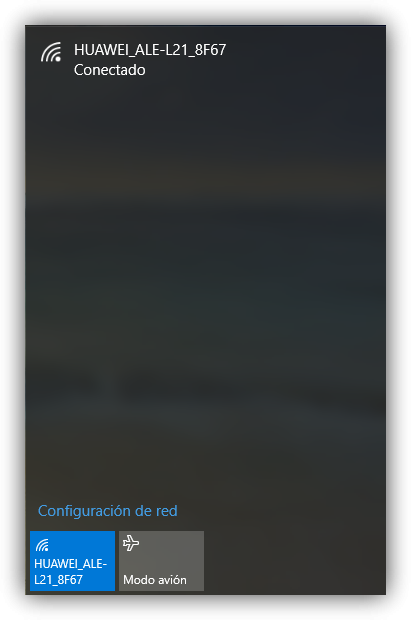
Lo primero que debemos hacer es conectarnos a nuestra red limitada (por ejemplo, un punto de acceso Wi-Fi desde el móvil) desde nuestro Windows 10.
Conexión Wi-Fi en Windows 10
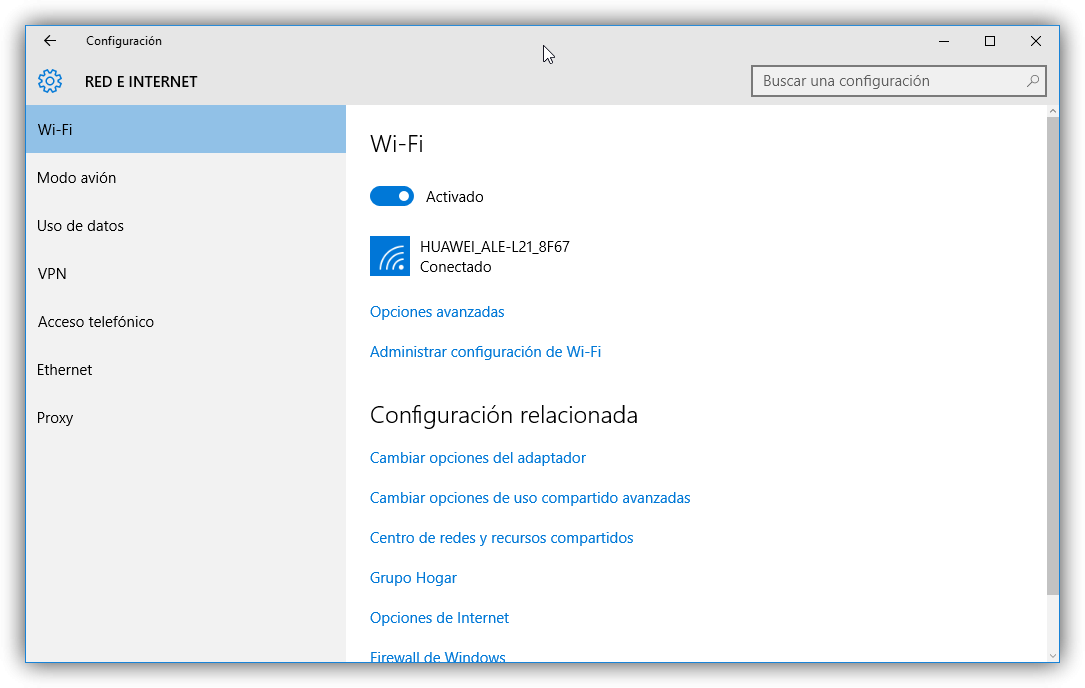
Una vez conectados, Windows estará tratando la conexión como “ilimitada”, es decir, permitirá todo el tráfico como si estuviéramos conectados a una red ADSL o de Fibra Óptica. Al ser una conexión limitada debemos activar la opción de “uso medido“. Para ello, pulsamos sobre “Configuración de red” para ver más detalles sobre la conexión Wi-Fi.
Configuración de red Wi-Fi en Windows 10
A continuación, hacemos clic sobre “Opciones avanzadas” para activar, como su nombre indica, las opciones avanzadas de la conexión de datos. Aquí encontraremos principalmente dos opciones:
  • Encontrar dispositivos y contenido.
  • Conexiones de uso medido.
Red de uso medido en Windows 10
La primera de las opciones está pensada para redes de área local ya que, si estamos conectados a una red pública o a un Tethering no tiene mucho sentido, además de ser inseguro. Por lo tanto, desmarcamos esta opción.
La segunda opción es la que nos permite configurar nuestra conexión como una red de uso medido. La activamos y automáticamente Windows llevará a cabo todo lo necesario para bloquear todas las conexiones innecesarias y ayudarnos así a ahorrar lo máximo posible en la tarifa de datos.
Recordamos que debemos tener mucho cuidado con las conexiones limitadas desde un PC ya que, además del gran número de conexiones en segundo plano,las páginas web “en modo escritorio” con también muchas más pesadas y consumen una cantidad de datos muy superior a las webs pensadas para móviles.