PaidVerts

domingo, 2 de agosto de 2015

Cómo ajustar Windows 10 y solucionar algunos de sus pequeños problemas

Cómo ajustar Windows 10 y solucionar algunos de sus pequeños problemas
Windows 10 soluciona por fin muchas de las molestias que el sistema está arrastrando desde Windows 8, pero también incorpora a su vez algunas propias, aunque algunas son bastante mínimas. Aquí te enseñaremos cómo ajustar el sistema y corregir sus pequeños malestares.
Si no estás seguro de qué novedades incorpora Windows 10 puedes leer nuestro artículo al respecto, además de que si aún no recibes la actualización no debes olvidarte de preparar tu PC para ello.
Personalmente, estoy disfrutando mucho de Windows 10. Actualicé mi PC de escritorio y mi portátil desde Windows 8.1 y Windows 7, respectivamente, y ambas funcionan de maravilla. La mayoría de los pequeños problemas con los que tuve que vivir en Windows 8 han desaparecido. Pero por supuesto, como en cualquier sistema operativo, también hay varias cosas que deberían ser solucionadas en este nuevo Windows 10.

Cómo arreglar tu nuevo Menú de Inicio

Cómo ajustar Windows 10 y solucionar algunos de sus pequeños problemas
El Menú de Inicio se convirtió en uno de los aspectos más extrañados luego de la llegada de Windows 8. Para favorecer a la entonces nueva interfaz “Modern UI” hicieron desaparecer al menú de inicio, y mientras algunos amaban esta nueva interfaz, otros la odiaba. Microsoft entonces tuvo que traerlo de vuelta en Windows 10 y la verdad es bastante bueno.
El Menú de Inicio funciona de una forma bastante fluida en Windows 10. Es rápido, todas tus aplicaciones están presentes y la función de búsqueda es bastante buena. Aún así, para muchos, la nueva forma en la que muestra las aplicaciones (lives tiles, como en la interfaz “Modern” del viejo Windowss 8) en la columna derecha del menú no tiene ningún sentido. En mi caso, en realidad no uso ninguna aplicación “modern”, entonces esta columna se convierte en un espacio desperdiciado, y seguro muchos opinan igual que yo.
Afortunadamente, la mayoría de aplicaciones clásicas de Windows 8 funcionan a la perfección en Windows 10. Puedes usar Start10 para personalizar al máximo tu menú de inicio (aunque es una aplicación de pago), o usar Classic Shell (que es gratuita). Ambas te darán una sensación más cercana a lo que era el menú de inicio en Windows 7. Y sí, la función de búsquedas aún va a funcionar de maravillas.
Pero si no quieres usar una aplicación adicional, existen algunas formas de mejorar y ajustar tu menú de inicio en Windows 10:
  • Puedes ajustar el tamaño de la columna derecha (la de los live tiles) al arrastrar el borde derecho del menú de inicio. Puedes crear hasta cuatro columnas en el menú, o arrastrar la parte superior del menú para ampliarlo hacia arriba, si lo deseas.
  • Puedes hacer que el menú de inicio ocupe toda la pantalla desde Ajustes - Personalización - Inicio, en donde debes activar la casilla de “Usar Inicio en pantalla completa”. Esto es prácticamente como regresar al Inicio de Windows 8.
  • Haz clic derecho sobre cualquier live tile para elegir “desactivar live tile” y así pasará a ser un icono tradicional.
  • Puedes hacer que tu menú de inicio tenga una sola columna desanclando todos los tiles de la columna derecha del menú de inicio (haciendo clic derecho sobre cada uno de los live tiles y seleccionar “Desanclar”).
Con los ajustes correctos, no hay razón para que no te enamores del nuevo menú de inicio.

Cambia tus ajustes predeterminados para los archivos

Cómo ajustar Windows 10 y solucionar algunos de sus pequeños problemas
Durante mi actualización a Windows 10, muchos de mis programas predeterminados (esos que tienes configurados para abrir cierto tipo de archivos automáticamente, por ejemplo), incluso cuando le dije a Windows que no lo hiciera. Por ejemplo, se tomó la libertad de asociar todos mis archivos de imágenes a la nueva aplicación “Fotos” del sistema operativo, incluso cuando desmarqué la casilla que me preguntaba si quería que lo hiciera. Sí, esto es algo fácil de solucionar, pero por eso no deja de ser molesto.
Si te percatas que tus programas predeterminados han sido cambiados, los puedes volver a configurar de las siguientes formas:
  • Cambia rápidamente el programa predeterminado. Solo haz clic derecho sobre un archivo, ubica el cursor sobre “Abrir con” y elije “Elegir otra aplicación”. Esto te dejará elegir exactamente cuál app usarás y si seleccionas la casilla “Siempre usar esta aplicación” todos los archivos de este tipo se abrirán con esa aplicación que seleccionaste.
  • Elige un programa para abrir varios tipos de archivos disponibles (o uno solo) . Escribe “Programas Predeterminados” en la caja de búsquedas de Windows, esto te abrirá una ventana como la que ves en la imagen anterior. Elige un programa en la columna izquierda para ver qué tipo de archivos están asociados con él, y desde allí puedes añadir más archivos o eliminar algunos de cada uno de los programas.

Elimina la barra de búsquedas y el botón de vista de tareas desde la barra de tareas

Cómo ajustar Windows 10 y solucionar algunos de sus pequeños problemas
La nueva barra de búsquedas ubicada en la Barra de Tareas de Windows puede ser bastante útil, pero ocupa una gran porción de la barra de tareas (y esto puede ser bastante molesto). Además, puedes hacer búsquedas fácilmente sin tenerla allí, solamente es necesario presionar el botón de “Windows” y comenzar a escribir para hacer la misma búsqueda. Para esconderla sencillamente puedes hacer clic derecho sobre cualquier lugar en la barra de tareas y ubicar el cursor sobre “Búsqueda” (o sobre “Cortana”, si la tienes activada) y elegir la opción de “Esconder caja de búsqueda” (o “Cortana”). No obstante también allí puedes elegir mostrar un icono en lugar de la barra.
En ese mismo menú también puedes elegir desmarcar la opción de “Mostrar la vista de tareas” para hacer desaparecer ese molesto botón de la barra de tareas. Recuerda que puedes ver las aplicaciones abiertas con simplemente presionar la Tecla Windows + Tab.

Remover los “Accesos Rápidos” del Explorador de Archivos

Los “Accesos Rápidos” son esa nueva área del explorador de archivos que reemplaza la sección de “Favoritos” que llegó por primera vez en Windows 8. El vídeo anterior, de Windows Central, da un buen vistazo a esta característica. Los Accesos Rápidos pueden ser realmente útiles y muchos seguro no los ven como algo molestos, pero si prefieres no tener allí en esa columna tus carpetas más usadas tienes la alternativa de eliminarla.
Primero que nada tienes que modificar la vista del explorador de archivos accediendo a la pestaña de “Vista”, luego “Opciones” y en la pestaña “General” cambia donde dice “Abrir el Explorador de Archivos” a “Este PC”. ¡Listo!

Cambiar esos aburridos colores de la barra de las ventanas

Cómo ajustar Windows 10 y solucionar algunos de sus pequeños problemas
Puede que Windows 10 no deje cambiar los colores de la barra de las ventanas de forma oficial, pero igual puedes hacerlo con un poco de “hacking” sencillo.
Como mencionan en Into Windows (donde tienes las instrucciones completas), lo que tienes que hacer es añadir un poco de texto en un par de archivos de sistema para que Windows use el valor del color que le has dado en la barra de sus ventanas. Luego de que hagas estos ajustes puedes cambiar el color de una forma mucho más sencilla desde el menú de Personalización en el Panel de Control, eligiendo “Colores”, luego desactivas la selección automática de colores de fondo y eliges el que quieras.

Desactivar las actualizaciones de Windows 10

Cómo ajustar Windows 10 y solucionar algunos de sus pequeños problemas
Windows 10 descarga todas sus actualizaciones de forma automática, y las instala cuando menos lo esperas, sin pedirte permiso. En general esto es bueno, porque muchas personas son bastante descuidadas en eso de mantener al día el sistema de su PC. Sin embargo, esto puede ser bastante polémico y ocasionar problemas.
Si prefieres tener el control de tus actualizaciones, puedes hacerlo, solo que es algo un tanto complicado. Debes descargar una herramienta para solucionar problemas de Microsoft que te deja gestionar las actualizaciones pendientes. Desde allí las puedes “esconder” y una vez hagas eso ellas no se van a instalar hasta que las “actives” de nuevo.
Sabemos que muchos de ustedes apenas se están iniciando en el mundo de Windows 10, por lo que si se fijan de alguna otra molestia que pueda ser resuelta, no dejen de comentarla.

Windows 10: Errores, problemas y soluciones al actualizar

Windows 10 lleva entre nosotros sólo un día pero ya están apareciendo los primeros problemas. Errores al actualizar o al activar la licencia han disparado las consultas de los usuarios. Por ello, vamos a recopilar en este artículo todos los errores y problemas con sus soluciones al actualizar a Windows 10.
Ningún proceso de actualización está exento de errores y algo tan gordo como actualizar el sistema operativo no iba a ser menos. Desde problemas de saturación que impiden activar la licencia, hasta problemas para aplicarla pasando por errores cuando intentamos descargarla. Por suerte, tenemos una recopilación de los principales errores y problemas con sus soluciones.
windows 10 tablet
Recuerda que en el foro ADSLZone hemos abierto una zona dedicada a Windows 10 donde los usuarios ya han comenzado a intercambiar sus opiniones y ayudarse con la actualización al nuevo sistema operativo. Os invitamos a pasaros por ese foro y compartir vuestras inquietudes. Sin más, esta es la lista de fallos que iremos actualizando en tiempo real:

Error código 80240020

Este error ocurre cuando se corrompe la descarga de la actualización o esta no se ha completado correctamente. Esto hace que sea imposible descargar correctamente la actualización. Para solucionar el problema:
  1. Borraremos el contenido de C:\Windows\SoftwareDistribution\Download
  2. Pulsaremos Windows + X
  3. Abriremos Simbolo de Sistema (Administrador) – Terminal
  4. Escribiremos wuauclt.exe /updatenow y pulsaremos enter
  5. Si ha funcionado, el proceso descarga debería funcionar
Parece que no siempre funciona la solución y algunos han tenido que realizar la instalación con la ISO como os contamos ayer. Vídeo explicativo del error y su solución (en inglés):

0xC004C003 – Descripción del error: El servidor de activación detectó que la clave de producto especificada está bloqueada.

Este error aparece cuando se intenta activar Windows 10. Parece que los servidores de Microsoft están saturados y un usuario confirma que la compañía le ha dicho que sólo puede esperar, que se activará automáticamente.

0xC004F034 – Windows no se puede activar

Otro código de error al intentar activar el producto con Internet. De nuevo, parece que se trata de problemas con el servidor de validación, posiblemente por la avalancha de peticiones de estos primeros días.

Ha habido algún problema. Vuelve a intentarlo más tarde

Este “descriptivo” error le aparece a algunos usuarios y la nula información (ni siquiera un código de error) hace que nadie sepa realmente lo que ha sucedido. Por ahora no hay solución.
Esos son los principales errores que han aparecido hasta el momento, si os habéis topado con otros os invitamos a dejarnos un comentario y entre todos buscaremos una solución. Recuerda consultar periódicamente todas las novedades sobre Windows 10.

jueves, 30 de julio de 2015

Qué hacer si al iniciar Windows solo ves una pantalla negra

Pantalla negra
Si alguna vez has tenido que enfrentarte a esta situación, es posible que hayas pensado que todo está perdido y que la única opción es reinstalar el sistema operativo, pero nada más lejos de la realidad, lo más probable es que consigas resolver el problema siguiendo los pasos que te explicamos.

Inicia Windows en modo seguro

Windows 7 y XP

Lo primero que debes hacer es iniciar tu sistema operativo en modo a prueba de fallos o también llamado modo seguro. Para ello, únicamente debes apagar el equipo y al iniciarlo debes pulsar el botón F8 de tu teclado antes de que aparezca el logotipo de Windows. Si ves que aparece el logotipo es por haber pulsado demasiado tarde la tecla por lo que deberás realizar el proceso de nuevo.
Si este método no te funciona, prueba con la combinación de teclas Mayúsculas + F8
Tras esto, pulsaremos la opción de Modo seguro o incluyendo funciones de red.

Windows 8 y 8.1

Lo primero que debes hacer es probar el método que se emplea para Windows 7 en el punto anterior, si esto no sirve, deberás realizar lo siguiente:
  • Inicia tu equipo con un DVD o Pendrive de Windows 8 o con una imagen de recuperación.
  • Pulsa Reparar el equipo.
  • Pulsa Solucionar problemas.
  • Pulsa Opciones avanzadas.
  • Pulsa Configuración de inicio.
  • Selecciona Habilitar modo seguro o Habilitar modo seguro con funciones de red y pulsa reiniciar.
Windows 8 inicio seguro

Instala los controladores de la tarjeta gráfica

Ahora ya habrás podido acceder a tu escritorio de Windows, por lo que únicamente quedará resolver el problema que tiene nuestro equipo para iniciar el sistema de forma normal y hacer uso de él.
Para ello, el paso que nos queda es instalar de nuevo los controladores o drivers de la tarjeta gráfica, ya que posiblemente estos hayan quedado corruptos y sean el motivo por el que no puedes ver la pantalla.
Si dispones de los controladores, bastará con instalarlos, pero en caso de no tenerlos, deberás acceder a la página del fabricante de tu tarjeta gráfica y descargar los correspondientes a tu modelo de gráfica.
Tras haber reinstalado los controladores, será suficiente con reiniciar el equipo para poder ver los resultados.

Windows 10 consume tu ancho de banda

Windows 10 consume tu ancho de banda

La compañía de Redmond ha introducido con Windows 10 una interesante novedad para las actualizaciones del sistema, tanto parches como actualizaciones mayores.

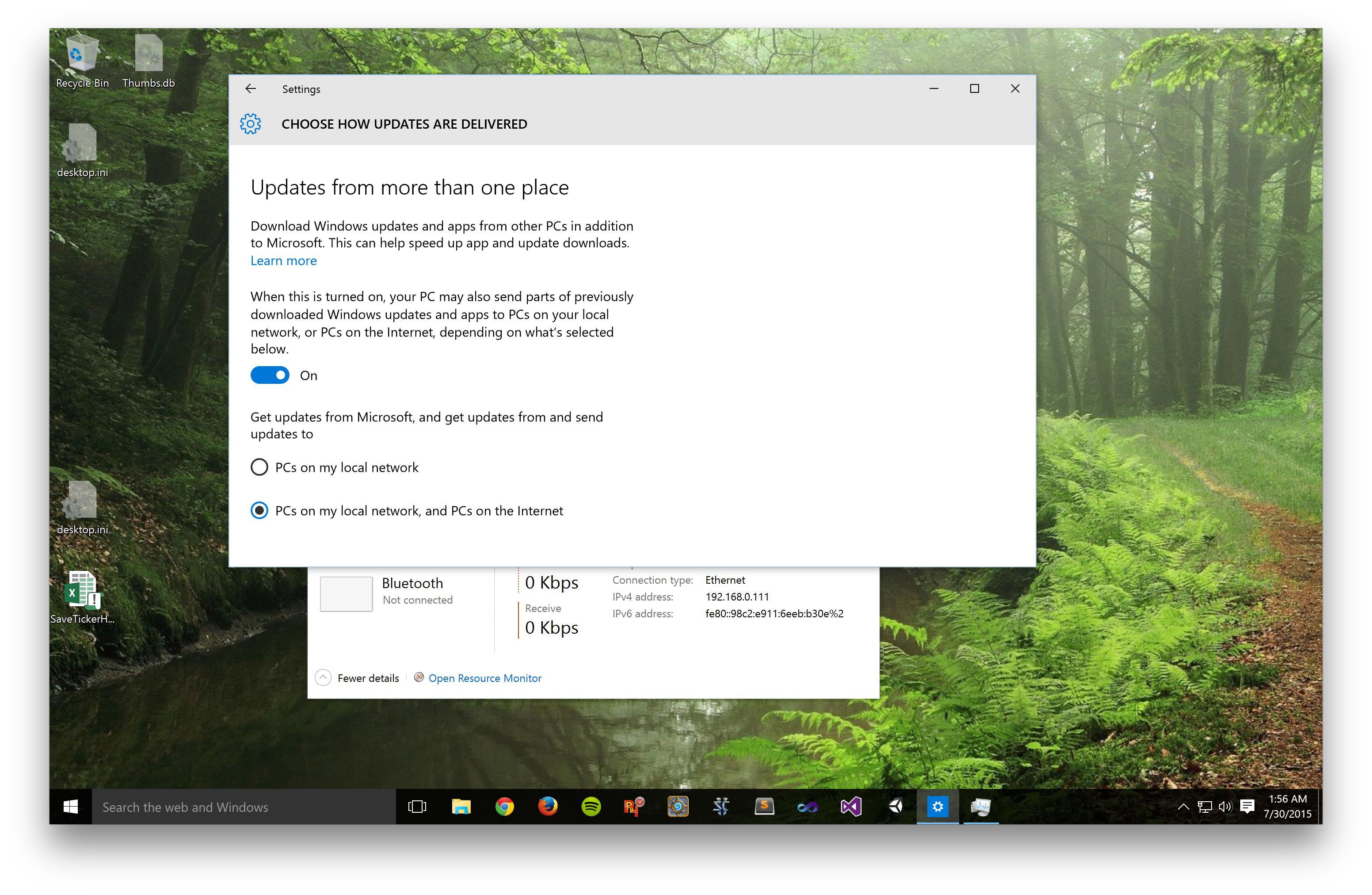
Con el nuevo lanzamiento, Microsoft permite la descarga de actualizaciones a través de P2P, es decir, que ya no sólo descargaremos de sus servidores, sino también de los ordenadores de otros usuarios. ¿El problema? Consume tu ancho de banda por defecto

El nuevo sistema de actualizaciones de Windows 10, como podéis ver en la captura de pantalla que acompaña a esta publicación, permite descargar los archivos directamente desde los servidores de Microsoft únicamente. Es decir, según este ajuste anterior, simplemente mantendríamos la configuración de las anteriores versiones de Windows. Ahora bien, la novedad de este lanzamiento está en las actualizaciones P2P. Y en segundo lugar, según este nuevo ajuste, no sólo descargaremos los archivos correspondientes a una actualización desde los servidores de Microsoft, sino también de los ordenadores de otros usuarios de Windows 10. Esto beneficia a los usuarios en la disponibilidad de los archivos y la velocidad de descarga, pero también supone un consumo de ancho de banda que deberíamos tener en cuenta. De hecho, algunos usuarios ya han comenzado a quejarse, pero es lo que ocurre cuando no leemos los términos de uso de un software, en este caso Windows 10.

Cómo desactivar las actualizaciones P2P La cuestión es que la descarga de archivos de actualización a través de P2P viene habilitada por defecto, lo que restará sobre nuestra conexión a Internet ancho de banda en subida.

Ahora bien, podemos perfectamente ir a los ajustes de Windows Update y, desde aquí, en las Opciones avanzadas, ajustar el parámetro correspondiente en la sección Cambiar la forma en que se entregan las actualizaciones.

Si tienes una conexión potente, mantener este ajuste activado te puede ayudar a conseguir los archivos de actualización más rápido. Ahora bien, si vas justo de “megas”, probablemente te resulte más interesante deshabilitar la opción.

lunes, 27 de julio de 2015

Como formatear e instalar windows 7 u 8 en partición gpt protegida sin perder datos

Cuando instalas Windows en equipos basados en UEFI mediante el programa de instalación de Windows, el estilo de partición de unidades de disco duro debe estar configurado para admitir el modo UEFI o el modo de compatibilidad BIOS heredado.
Por ejemplo, si recibes el mensaje de error “No se puede instalar Windows en este disco. El disco seleccionado no tiene el estilo de partición GPT”, se debe a que el equipo ha arrancado en modo UEFI, pero la unidad de disco duro no está configurada para dicho modo. Tienes varias opciones:
Reinicia el equipo en modo de compatibilidad BIOS heredado. Esta opción te permite conservar el estilo de partición existente. Para obtener más información, consulta Arrancar en modo UEFI o en modo BIOS heredado.
Vuelve a formatear la unidad para UEFI mediante el estilo de partición GPT. Esta opción te permite usar las características de firmware UEFI del equipo.
Desde el programa de instalación de Windows, presiona Mayús+F10 para abrir una ventana del símbolo del sistema.
Vuelve a formatear la unidad:
Modo UEFI: usa DiskPart para limpiar la unidad y convertirla al estilo de partición GPT:
diskpart
list disk
select disk <disk number>
clean
convert gpt
exit
Modo de compatibilidad BIOS heredado:usa DiskPart para limpiar la unidad y usar el estilo de partición predeterminado (MBR):
diskpart
list disk
select disk <disk number>
clean
exit
En este punto, puedes cerrar la ventana del símbolo del sistema y continuar la instalación con el programa de instalación de Windows. Pero perdiendo toda la información
Existe una tercera alternativa la cual nos permite hacer lo salvar los datos e información almacenada en la partición sin perder dichos datos e información.
1. Utilizar la herramienta minitool partición wizard (excelente para trabajar discos duros sin perder información) para mover o desplazar la partición del disco local C: donde se encuentra instalado el sistema y adicional a eso las carpetas y archivos del usuario.
2. Con el espacio nuevo logrado, creamos una nueva partición de tipo ntfs y la podemos llamar "datos" y formateamos. luego reiniciamos e iniciamos Windows.
3. Si tenemos problemas para iniciar el sistema podemos utilizar una versión de Windows de tipo live en dvd o usb para mover los archivos y carpetas de usuario desde la partición del sistema a la nueva partición llamada "datos".
4. Después de salvar nuestra información en la nueva partición, arrancamos de nuevo el pc desde nuestra utilidad minitool partition wizard y al tratar de convertir la partición de gpt a mbr nos indica que hay un error ya que existen muchas particiones extendidas.
NOTA: los nuevos portátiles o pc todo en uno. La mayor parte de las veces trae una sola partición y otras particiones auxiliares de los fabricantes usan para hacer una recovery.
Es por esta razón que no podemos convertir nuestra tabla de partición de gpt a mbr, entonces procedemos a eliminar esas pequeñas particiones que por lo general no utilizamos y son molestas. Y dejamos solo dos la C: para instalar el sistema y dejamos la D: donde ubicamos los datos. Entonces seleccionamos el disco duro y le indicamos convertir gpt a mbr y listo.
Podemos iniciar nuestro dvd o usb instalador de Windows e instalarlo en el dispositivo sin perder nuestra información (recomendado si tienen desconfianza copia de seguridad en disco duro externo).

viernes, 24 de julio de 2015

Cambiar ubicación carpeta completa de usuario en Windows 7

Necesito cambiar de ubicación la carpeta del usuario: 

C:\Usuarios\nombre_usuario 

A la unidad D pues el disco C tiene poco espacio. He visto cómo cambair algunas subcarpetas como "Mis documentos", "Mis imágenes", ... pulsando con el botón dereco sobre ellas, pulsando en "Propiedades" y en la pestaña "Ubicación" pulsando en "Mover". Con esto se mueve la subcarpeta. 

Pero lo que quiero es cambiar de ubicación la carpeta entera del usuario "nombre_usuario" con todas las subcarpetas pues veo que muchas que ocupan espacio no se pueden cambiar con el método anterior. 

¿Cómo puedo hacer esto? he visto por internet también la opción de modificar la clave "ProfileList" del Regedit y cambiando "C:\Usuarios\Default" y "C:\Usuarios\Acceso Público" pero esto parece que funciona si el usuario no se ha creado aún, el problema es que yo ya tengo los usuarios creados y con datos. 

Por lo tanto ¿hay alguna forma de cambiar la ubicación de las carpetas de los usuarios de Windows 7?

Existen varios métodos pero te vamos a indicar uno que es bastante elegante y no supone cambios en el Regedit y es utilizando un vínculo simbólico. Lo hemos verificado en nuestro laboratorio y funciona bien.

Te indicamos los pasos a seguir para cambiar la ubicación de la carpeta entera de un usuario en Windows 8, lo bueno de este método es que es sencillo y válido para Windows Vista, Windows 7 y Windows 8:

1. En primer lugar inicia sesión con el usuario administrador del equipo o bien con un usuario diferente al usuario al que le quieras cambiar la carpeta de ubicación, ha de ser administrador. Lo más sencillo es habilitar (si no lo está) el usuario administrador o bien crear un usuario perteneciente al grupo de administradores.

2. Una vez que hayas iniciado sesión con un usuario administrador abre el Explorador de Windows, accede a la carpeta "C:\Usuarios" (C:\Users), copia la carpeta completa del usuario a la unidad donde quieras moverla (por ejemplo Dicon_smile.gif, una vez que la hayas copiado renombra la carpeta origen (cuando verifiquemos que funciona todo la podremos eliminar). Es importante renombrar la carpeta origen para poder crear el vínculo simbólico. Por ejemplo, copiaremos la carpeta:
C:\Users\ajpdsoft

a

D:\Usuarios\ajpdsoft

Y luego renombramos C:\Users\ajpdsoft_zzzzzzz

3. Una vez copiada la carpeta del usuario a la ubicación que queramos y renombrada, abriremos una ventana de MS-DOS (cmd.exe), desde el botón Inicio - "Todos los programas" - "Accesorios" - "Símbolo del sistema" y ejecutaremos el siguiente comando:

Código:

mklink /d C:\Users\ajpdsoft D:\Usuarios\ajpdsoft 


Donde:
* "C:\Users\ajpdsoft" será la carpeta origen del usuario, es importante que el nombre esté escrito correctamente, el nombre exacto que tuviera la carpeta del usuario a mover.
* "D:\Usuarios\ajpdsoft" será la unidad y carpeta de destino donde hayamos movido la carpeta del usuario.

De esta forma se creará un vínculo simbólico, de forma que a efectos del sistema operativo existirá la carpeta del usuario en C:\Users\ajpdsoft pero físicamente los datos están en la unidad D.

Hemos indicado este método por ser muy sencillo y no implica cambios "peligrosos" en el registro de configuraciones de Windows.

Una vez que inicies sesión con el usuario al que has movido la carpeta y verifiques que funciona todo correctamente podrás eliminar la carpeta renombrada tras la copia.